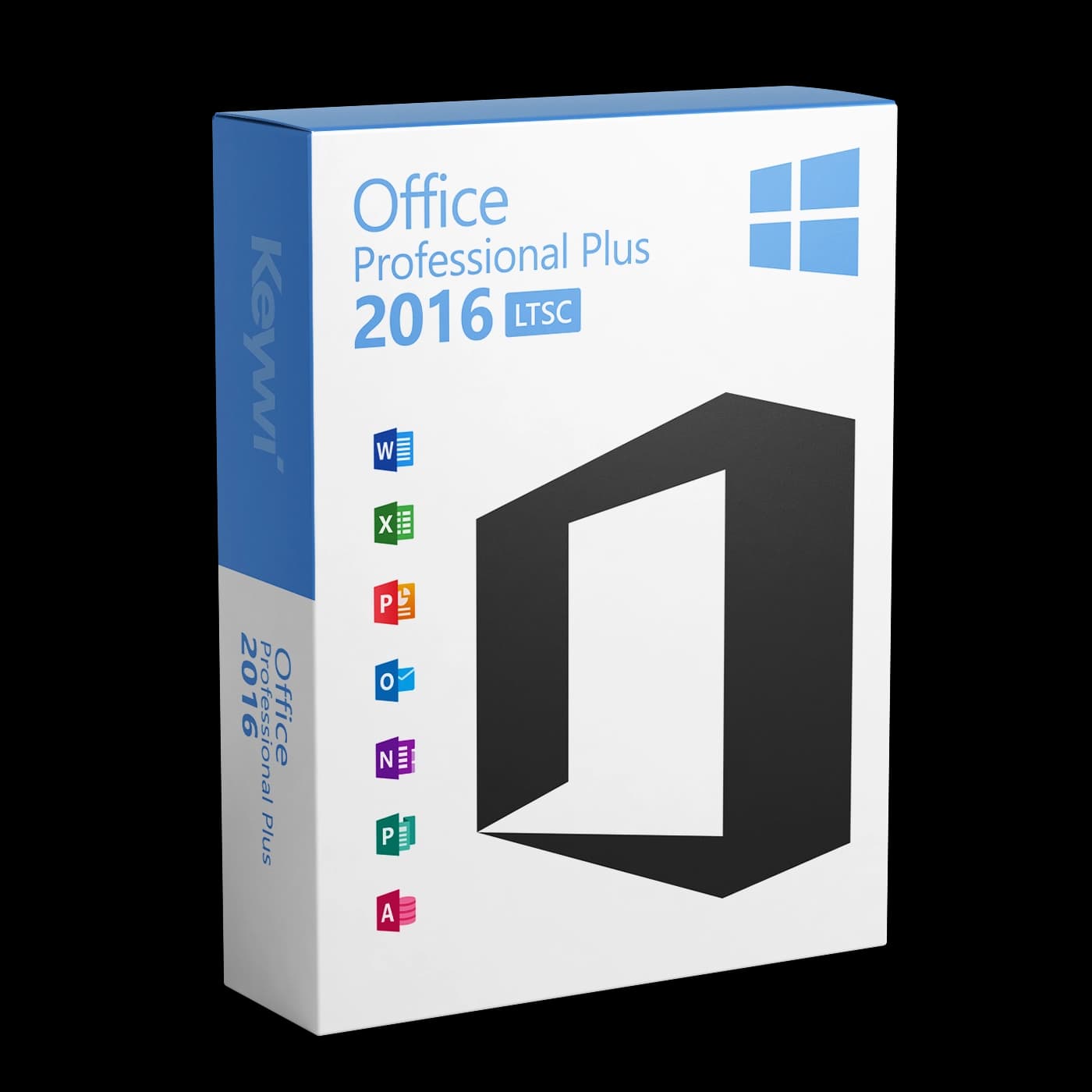
Office 2016 Professional Plus installieren und aktivieren
Diese Anleitung führt Sie Schritt für Schritt durch Download, Installation und Aktivierung von Microsoft Office 2016 Professional Plus unter Windows. Ihren 25-stelligen Produktschlüssel haben Sie nach dem Kauf per E-Mail erhalten – halten Sie ihn bereit.
Systemvoraussetzungen
Prüfen Sie vor der Installation, ob Ihr Computer die folgenden Anforderungen erfüllt:
- Betriebssystem: Windows 7 SP1, Windows 8.1, Windows 10 oder Windows 11
- Prozessor: mindestens 1 GHz (32 Bit oder 64 Bit)
- Arbeitsspeicher: 2 GB RAM
- Festplatte: 3 GB freier Speicherplatz
- Bildschirm: Auflösung von mindestens 1280 × 800 Pixel
- Internet: Verbindung für Download und Online-Aktivierung
Hinweis: Office 2016 Professional Plus ist eine reine Windows-Version. Für macOS benötigen Sie ein separates Office-für-Mac-Produkt.
1. Vorbereitung: Vorhandenes Office entfernen
Auf vielen neuen PCs ist eine Testversion von Microsoft 365 oder eine ältere Office-Version vorinstalliert. Entfernen Sie diese zuerst, da sich zwei parallel installierte Office-Versionen gegenseitig stören und die Aktivierung blockieren können.
- Öffnen Sie
Einstellungen>Apps(oder die klassischeSystemsteuerung>Programme und Features). - Suchen Sie in der Liste nach Einträgen wie "Microsoft 365" oder "Microsoft Office".
- Klicken Sie auf Deinstallieren und folgen Sie den Anweisungen.
- Starten Sie den Computer anschließend neu.
2. Office 2016 herunterladen
Den Offline-Installer für Office 2016 Professional Plus laden Sie über unsere Download-Seite herunter: Zu den Keywi24-Downloads.
- Öffnen Sie die Download-Seite und wählen Sie Office 2016 Professional Plus aus.
- Laden Sie die Installationsdatei herunter und speichern Sie sie z. B. im Ordner
Downloads. - Liegt die Datei als ISO-Abbild vor, genügt unter Windows 10 und 11 ein Doppelklick – Windows bindet das Abbild automatisch als virtuelles Laufwerk ein.
3. Installation ausführen
- Starten Sie die Datei
setup.exeper Doppelklick. - Bestätigen Sie die Abfrage der Benutzerkontensteuerung mit Ja.
- Die Installation läuft automatisch durch und dauert je nach System etwa 10 bis 20 Minuten.
- Warten Sie, bis die Abschlussmeldung erscheint, und schließen Sie das Setup-Fenster.
Tipp: Schließen Sie vor dem Start alle laufenden Programme und brechen Sie die Installation nicht vorzeitig ab.
4. Aktivierung mit dem Produktschlüssel
Nach der Installation aktivieren Sie Office direkt in einer der Anwendungen. Stellen Sie sicher, dass eine Internetverbindung besteht.
- Öffnen Sie ein Programm wie Word oder Excel.
- Beim ersten Start fragt Office nach dem Product Key. Erscheint keine Abfrage, klicken Sie auf
Datei>Konto> Product Key ändern. - Geben Sie den 25-stelligen Produktschlüssel aus Ihrer Keywi24-E-Mail ein.
- Klicken Sie auf Aktivieren. Office prüft den Schlüssel online und schaltet die Lizenz frei.
- Unter
Datei>Kontosteht anschließend "Produkt aktiviert".
Telefonische Aktivierung: Bei manchen Schlüsseln (Volumenlizenzen) verlangt Office eine Aktivierung per Telefon. Das ist normal: Sie rufen ein automatisiertes Microsoft-System an, geben die angezeigte Installations-ID über die Telefontastatur ein und erhalten eine Bestätigungs-ID zurück. Ein Gespräch mit einem Mitarbeiter ist nicht nötig. Eine Schritt-für-Schritt-Anleitung finden Sie in unserer Aktivierungshilfe.
Häufige Probleme
- Tippfehler beim Schlüssel: Achten Sie auf Verwechslungen wie 'Q' und '0' oder 'B' und '8'. Kopieren Sie den Schlüssel am besten direkt aus der E-Mail.
- Installation startet nicht oder bricht ab: Meist ist noch eine ältere Office-Version oder eine Microsoft-365-Testversion installiert. Entfernen Sie diese wie in Schritt 1 beschrieben und starten Sie den PC neu.
- Online-Aktivierung schlägt fehl: Prüfen Sie die Internetverbindung sowie Datum und Uhrzeit von Windows. Bleibt der Fehler bestehen, nutzen Sie die telefonische Aktivierung über das automatisierte System.
- Meldung "Nicht lizenziertes Produkt": Führen Sie die Aktivierung unter
Datei>Kontoerneut aus und prüfen Sie, ob wirklich Office 2016 Professional Plus installiert ist – der Schlüssel passt nur zu dieser Edition.
Hilfe & Support
Kommen Sie an einer Stelle nicht weiter? Unsere Aktivierungshilfe beantwortet die häufigsten Fragen zu Fehlermeldungen bei der Aktivierung. Alternativ erreichen Sie unser Support-Team direkt im Live-Chat – innerhalb von 90 Tagen nach dem Kauf ist der Support kostenlos. Halten Sie dafür bitte Ihre Bestellnummer bereit.