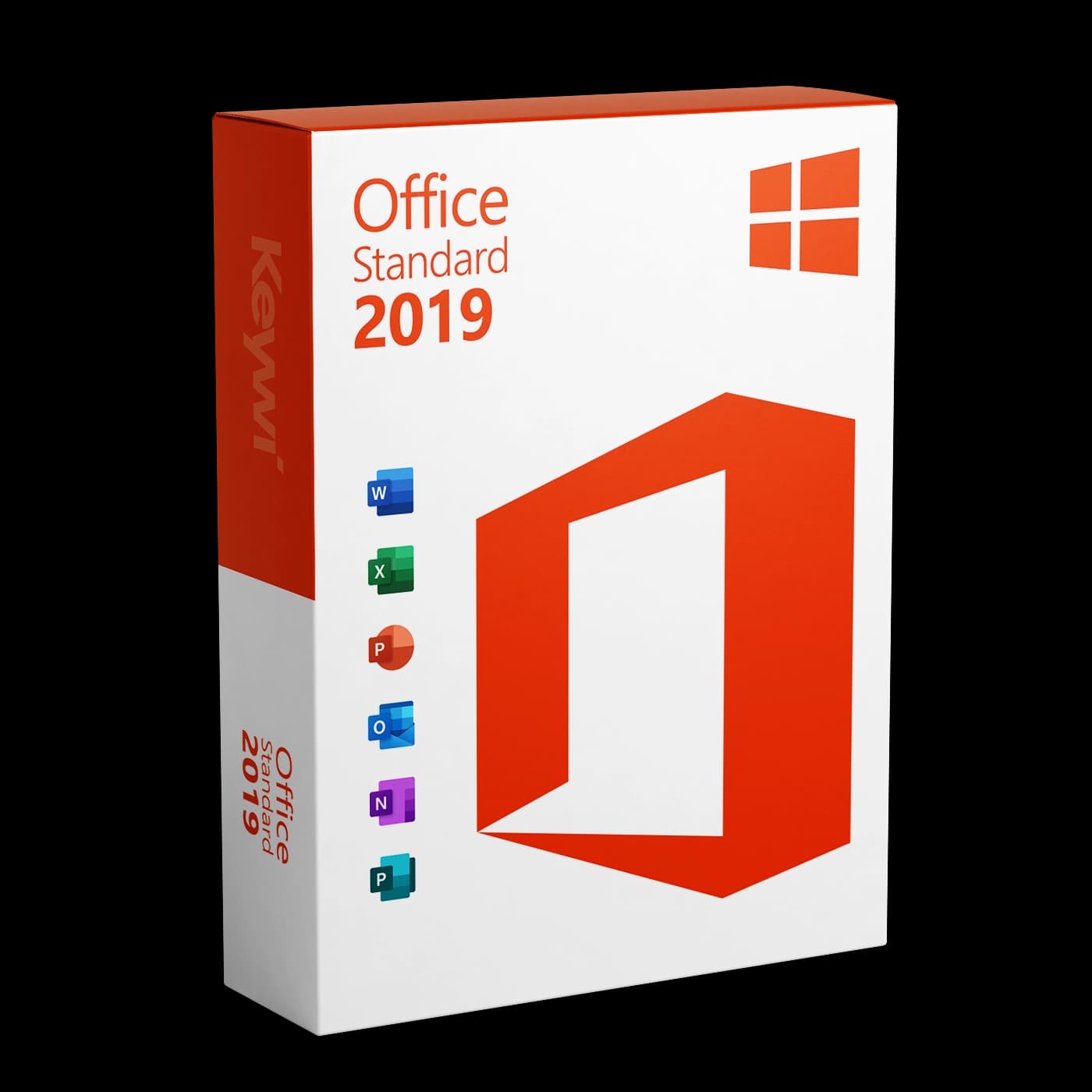
Diese Anleitung führt Sie durch Download, Installation und Aktivierung von Microsoft Office 2019 Standard unter Windows. Ihren 25-stelligen Produktschlüssel haben Sie nach dem Kauf per E-Mail erhalten – halten Sie ihn für die Aktivierung bereit. Ein Microsoft-Konto ist für dieses Produkt nicht erforderlich.
Systemvoraussetzungen
Office 2019 Standard läuft ausschließlich unter Windows 10 und Windows 11. Ältere Systeme wie Windows 7 oder 8.1 werden nicht unterstützt.
- Betriebssystem: Windows 10 oder Windows 11 (alternativ Windows Server 2019/2022)
- Arbeitsspeicher: 4 GB RAM (2 GB bei 32-Bit-Systemen)
- Festplatte: mindestens 4 GB freier Speicherplatz
- Bildschirm: Auflösung ab 1280 × 768
Enthaltene Programme: Office 2019 Standard umfasst Word, Excel, PowerPoint, Outlook, OneNote und Publisher. Access ist nur in der Edition Professional Plus enthalten.
1. Vorbereitung: Vorinstalliertes Office entfernen
Auf vielen neuen PCs ist eine Testversion von Microsoft 365 vorinstalliert. Entfernen Sie diese vor der Installation, da sich zwei Office-Installationen sonst gegenseitig blockieren und die Aktivierung fehlschlagen kann.
- Öffnen Sie
Einstellungen > Apps > Installierte Apps. - Suchen Sie in der Liste nach Einträgen wie „Microsoft 365“ oder „Office“.
- Klicken Sie auf Deinstallieren und folgen Sie den Anweisungen.
- Starten Sie den PC anschließend neu.
2. Office 2019 Standard herunterladen
Den Offline-Installer für Office 2019 Standard laden Sie direkt über unsere Download-Seite herunter. Ein Login bei Microsoft ist dafür nicht nötig.
- Öffnen Sie unsere Download-Seite.
- Wählen Sie dort Office 2019 Standard in der gewünschten Sprache aus.
- Laden Sie die Installationsdatei herunter und speichern Sie sie an einem gut auffindbaren Ort, z. B. im Ordner
Downloads.
3. Installation durchführen
- Führen Sie die heruntergeladene Installationsdatei per Doppelklick aus.
- Bestätigen Sie die Sicherheitsabfrage der Benutzerkontensteuerung mit Ja.
- Das Setup installiert Office automatisch im Hintergrund. Je nach System dauert dies einige Minuten – lassen Sie das Fenster geöffnet.
- Warten Sie auf die Meldung, dass die Installation abgeschlossen ist, und schließen Sie das Setup.
4. Mit dem Produktschlüssel aktivieren
Die Aktivierung erfolgt direkt in einer der Office-Anwendungen. Stellen Sie sicher, dass eine Internetverbindung besteht.
- Öffnen Sie Word oder Excel.
- Erscheint beim ersten Start ein Aktivierungsfenster, geben Sie dort Ihren 25-stelligen Produktschlüssel aus der E-Mail ein.
- Falls kein Fenster erscheint: Klicken Sie auf
Datei > Konto > Product Key ändernund geben Sie den Schlüssel dort ein. - Bestätigen Sie mit Aktivieren. Office prüft den Schlüssel online und schaltet die Lizenz frei.
- Kontrollieren Sie unter
Datei > Konto, dass „Produkt aktiviert“ angezeigt wird.
Telefonische Aktivierung: Bei Volumenlizenz-Schlüsseln bietet Office statt der Online-Aktivierung mitunter die Aktivierung per Telefon an. Das ist ein vollautomatisches System – Sie sprechen mit niemandem. Folgen Sie den Ansagen und geben Sie die angezeigte Installations-ID über die Telefontastatur ein. Eine Schritt-für-Schritt-Anleitung dazu finden Sie in unserer Aktivierungshilfe.
Häufige Probleme
- Fehlermeldung während der Installation: Meist ist noch eine alte Office- oder Microsoft-365-Version installiert. Entfernen Sie diese (siehe Schritt 1) und starten Sie die Installation erneut.
- Schlüssel wird nicht angenommen: Achten Sie auf Tippfehler – Verwechslungen wie „0“ und „O“ oder „B“ und „8“ sind häufig. Kopieren Sie den Schlüssel am besten direkt aus der E-Mail.
- „Nicht lizenziertes Produkt“ nach der Aktivierung: Schließen Sie alle Office-Programme vollständig und öffnen Sie sie erneut. Prüfen Sie danach unter
Datei > Konto, ob die Lizenz als aktiviert angezeigt wird. - Online-Aktivierung schlägt fehl: Prüfen Sie die Internetverbindung und versuchen Sie es erneut. Bleibt der Fehler bestehen, nutzen Sie die telefonische Aktivierung oder unsere Aktivierungshilfe.
Hilfe & Support
Kommen Sie an einer Stelle nicht weiter, finden Sie in unserer Aktivierungshilfe Lösungen für die häufigsten Aktivierungsfehler. Alternativ erreichen Sie unser Team jederzeit im Live-Chat – bei jedem Kauf sind 90 Tage kostenloser Support enthalten. Halten Sie dafür bitte Ihre Bestellnummer bereit.