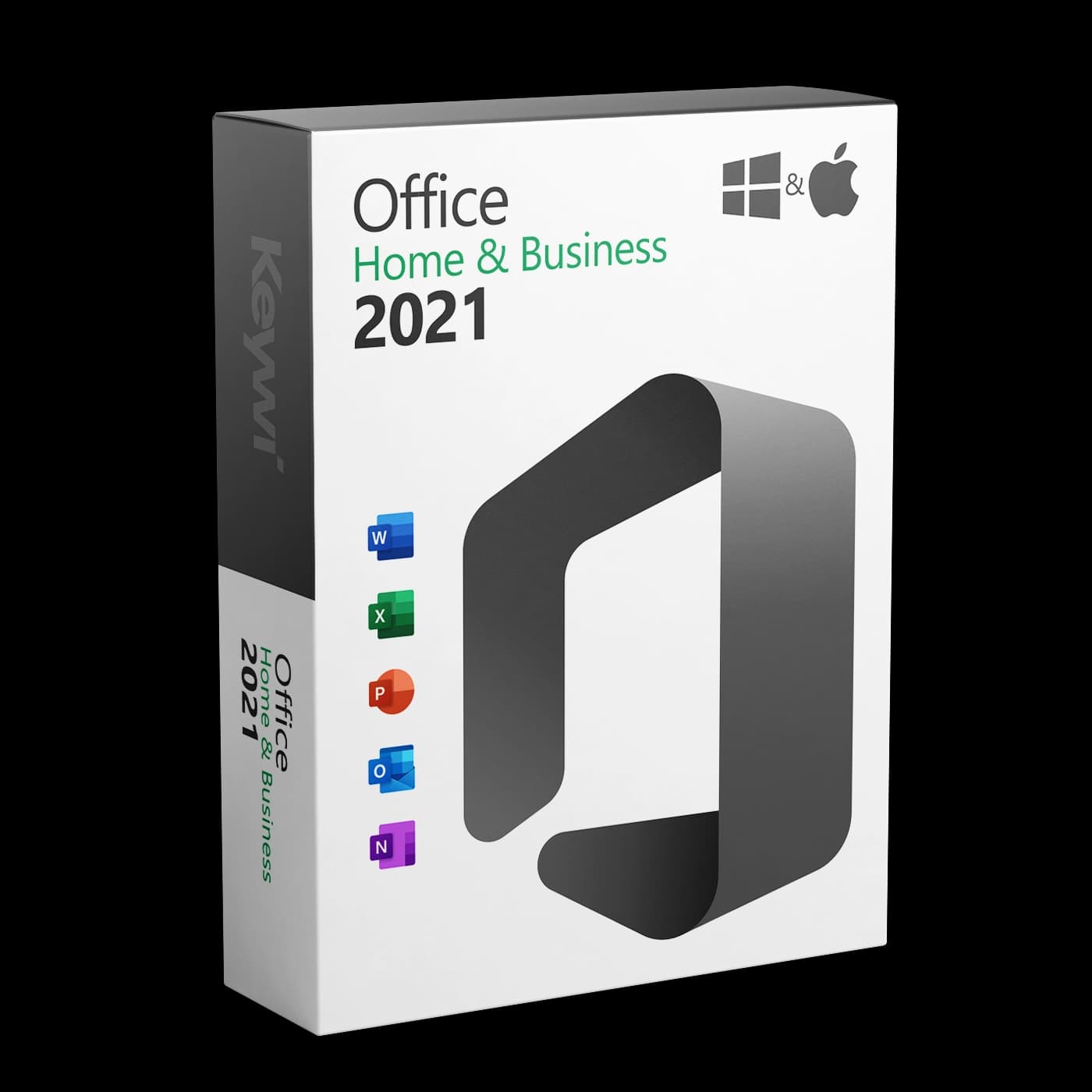
Diese Anleitung zeigt Ihnen, wie Sie Office 2021 Home and Business auf einem Windows-PC installieren und aktivieren. Ihren 25-stelligen Produktschlüssel haben Sie nach dem Kauf per E-Mail von Keywi24 erhalten – halten Sie ihn bereit.
Wichtig zu wissen: Office 2021 Home and Business wird über ein Microsoft-Konto eingelöst. Der Schlüssel wird dabei dauerhaft mit Ihrem Konto verknüpft – Download und Aktivierung laufen anschließend über dieses Konto, nicht über eine Schlüsseleingabe im Programm.
Systemvoraussetzungen
- Betriebssystem: Windows 10 oder Windows 11 mit aktuellen Updates
- Arbeitsspeicher: mindestens 4 GB RAM
- Festplatte: mindestens 4 GB freier Speicherplatz
- Microsoft-Konto: wird für Einlösung und Aktivierung zwingend benötigt
- Internetverbindung: für Download und Aktivierung erforderlich
Hinweis: Ein Microsoft-Konto ist kostenlos und in wenigen Minuten erstellt. Falls Sie noch keines besitzen, können Sie es direkt beim Einlösen des Schlüssels anlegen.
Schritt 1: Produktschlüssel einlösen
Die Einlösung erfolgt im Webbrowser – noch bevor Office auf dem PC installiert wird.
- Öffnen Sie die Microsoft-Einlöseseite
setup.office.comin einem beliebigen Browser. - Melden Sie sich mit Ihrem Microsoft-Konto an – oder erstellen Sie dort ein neues Konto.
- Geben Sie den 25-stelligen Produktschlüssel aus Ihrer Keywi24-E-Mail ein. Am sichersten kopieren Sie ihn direkt aus der E-Mail.
- Bestätigen Sie Land und Sprache.
- Klicken Sie auf Weiter – der Schlüssel wird nun Ihrem Konto zugeordnet.
Wichtig: Der Schlüssel wird dauerhaft an das verwendete Microsoft-Konto gebunden. Verwenden Sie ein Konto, auf das Sie langfristig Zugriff haben, und bewahren Sie die Zugangsdaten sicher auf. Bei einer späteren Neuinstallation brauchen Sie den Schlüssel nicht erneut – nur dieses Konto.
Schritt 2: Office herunterladen und installieren
- Nach dem Einlösen werden Sie direkt zum Download weitergeleitet. Alternativ finden Sie Office jederzeit in Ihrem Microsoft-Konto unter
account.microsoft.comim Bereich "Dienste und Abonnements". - Klicken Sie bei Office Home & Business 2021 auf Installieren.
- Führen Sie die heruntergeladene Datei
OfficeSetup.exeaus und bestätigen Sie die Sicherheitsabfrage von Windows. - Das Setup lädt Word, Excel, PowerPoint und Outlook automatisch herunter und installiert sie im Hintergrund. Lassen Sie den PC währenddessen eingeschaltet.
- Warten Sie, bis die Meldung erscheint, dass die Installation abgeschlossen ist.
Tipp: Den Installer finden Sie auch auf unserer Download-Seite. Die Aktivierung läuft bei Office 2021 Home and Business trotzdem immer über Ihr Microsoft-Konto – lösen Sie den Schlüssel daher in jedem Fall zuerst ein (Schritt 1).
Schritt 3: Aktivierung prüfen
- Öffnen Sie nach der Installation eine Office-App, zum Beispiel Word.
- Melden Sie sich an, wenn Sie dazu aufgefordert werden – mit demselben Microsoft-Konto wie in Schritt 1.
- Akzeptieren Sie die Lizenzvereinbarung.
- Kontrollieren Sie unter
Datei > Kontoden Status: Dort sollte "Produkt aktiviert – Microsoft Office Home & Business 2021" stehen.
Häufige Probleme
- Vorinstalliertes Office entfernen: Auf neuen PCs ist häufig eine Microsoft-365-Testversion vorinstalliert. Deinstallieren Sie diese vor der Installation über
Einstellungen > Appsund starten Sie den PC neu – sonst kann es zu Lizenzkonflikten kommen. - Meldung "Nicht lizenziertes Produkt": Prüfen Sie unter
Datei > Konto, ob Sie mit dem Konto angemeldet sind, mit dem der Schlüssel eingelöst wurde. Falls nicht: abmelden und mit dem richtigen Konto neu anmelden. - Tippfehler beim Schlüssel: Achten Sie auf Verwechslungen wie '0' und 'O' oder 'B' und '8'. Kopieren Sie den Schlüssel am besten direkt aus der E-Mail.
- Meldung "Schlüssel wurde bereits verwendet": Haben Sie den Schlüssel bereits selbst eingelöst, ist keine erneute Eingabe nötig. Installieren Sie Office einfach über Ihr Microsoft-Konto neu und melden Sie sich an. In allen anderen Fällen wenden Sie sich bitte an unseren Support.
Hilfe bei der Aktivierung
Falls die Aktivierung trotz dieser Schritte nicht klappt, finden Sie in unserer Aktivierungshilfe Lösungen für die häufigsten Fehlermeldungen.
Persönliche Unterstützung: Unser Team erreichen Sie jederzeit über den Live-Chat – der Support ist für 90 Tage nach dem Kauf kostenlos. Halten Sie Ihre Bestellnummer bereit, dann geht es am schnellsten.