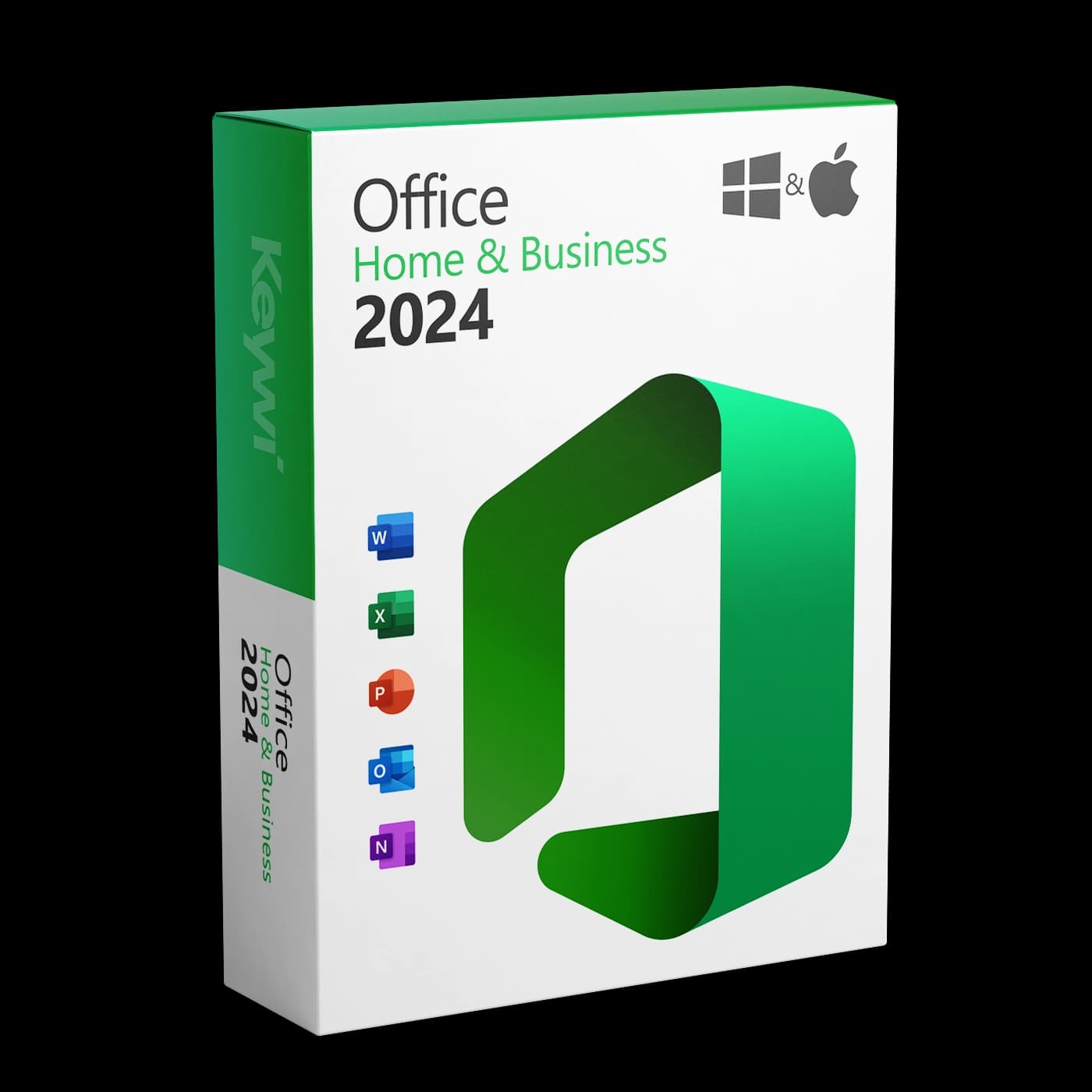
Mit Office 2024 Home and Business erhalten Sie Word, Excel, PowerPoint, OneNote und Outlook als Einmalkauf für einen Windows-PC – ohne Abo. Ihren 25-stelligen Produktschlüssel haben Sie nach dem Kauf per E-Mail von uns erhalten. Diese Anleitung führt Sie in etwa 15 Minuten von der Einlösung bis zur fertigen Aktivierung.
Systemvoraussetzungen
Prüfen Sie vor der Installation, ob Ihr PC die Anforderungen erfüllt:
- Betriebssystem: Windows 10 oder Windows 11 (64-Bit)
- Arbeitsspeicher: mindestens 4 GB RAM
- Festplatte: rund 4 GB freier Speicherplatz
- Sonstiges: Internetverbindung, ein Microsoft-Konto (kostenlos) und ein aktueller Browser für die Einlösung
Wichtig: Office 2024 läuft nicht mehr unter Windows 8.1 oder älter. Auf solchen Systemen schlägt bereits das Setup fehl.
Vorbereitung: Altes Office entfernen
Auf vielen neuen PCs ist eine Microsoft 365-Testversion vorinstalliert. Diese kollidiert mit der Installation von Office 2024 und sollte vorher entfernt werden.
- Öffnen Sie
Einstellungen > Apps > Installierte Apps. - Suchen Sie nach Einträgen wie
Microsoft 365oderMicrosoft Officeund deinstallieren Sie diese. - Starten Sie den PC anschließend neu.
Hinweis: Ihre Dokumente bleiben bei der Deinstallation erhalten. Es wird nur die Software entfernt, keine Dateien.
Produktschlüssel im Microsoft-Konto einlösen
Office 2024 Home and Business wird dauerhaft mit Ihrem Microsoft-Konto verknüpft. Die Einlösung erfolgt deshalb im Browser – noch nicht am PC selbst.
- Öffnen Sie die offizielle Einlöseseite setup.office.com.
- Anmelden: Melden Sie sich mit Ihrem Microsoft-Konto an oder erstellen Sie kostenlos ein neues.
- Schlüssel eingeben: Tippen Sie den 25-stelligen Produktschlüssel aus unserer E-Mail ein.
- Bestätigen Sie Land und Sprache und klicken Sie auf Einlösen.
Merken Sie sich dieses Konto: Die Lizenz ist ab jetzt fest daran gebunden. Bei einer späteren Neuinstallation brauchen Sie den Schlüssel nicht erneut – die Anmeldung mit diesem Konto genügt.
Office herunterladen und installieren
- Nach dem Einlösen leitet Microsoft Sie direkt zum Download weiter. Alternativ finden Sie Office jederzeit unter account.microsoft.com im Bereich
Dienste und Abonnements. - Klicken Sie bei Office Home and Business 2024 auf Installieren.
- Führen Sie die heruntergeladene Datei (z. B.
OfficeSetup.exe) per Doppelklick aus und bestätigen Sie die Windows-Sicherheitsabfrage. - Das Setup lädt alle Programme automatisch herunter. Lassen Sie die Internetverbindung aktiv und warten Sie, bis die Meldung
Sie sind startklarerscheint.
Hinweis zum Download-Weg: Anders als bei Professional-Plus-Versionen läuft der Download bei Home and Business über Ihr Microsoft-Konto, damit die Lizenz korrekt verknüpft wird. Eine Übersicht aller Installationswege finden Sie auf unserer Download-Seite.
Aktivierung prüfen
- Öffnen Sie nach der Installation Word.
- Falls eine Anmeldeaufforderung erscheint: Melden Sie sich mit demselben Microsoft-Konto an, mit dem Sie den Schlüssel eingelöst haben.
- Kontrollieren Sie unter
Datei > Konto, dass dortProdukt aktiviertund „Office Home and Business 2024“ steht.
Damit ist die Einrichtung abgeschlossen. Ein Product Key muss in den Programmen selbst nicht eingegeben werden – die Lizenz kommt über Ihre Anmeldung.
Häufige Probleme
- „Dieser Product Key wurde bereits verwendet“: Der Schlüssel wurde vermutlich schon eingelöst. Prüfen Sie unter
Dienste und Abonnementsin Ihrem Microsoft-Konto, ob Office dort bereits auftaucht – dann können Sie es direkt herunterladen, eine erneute Eingabe ist nicht nötig. - Office meldet „Nicht lizenziertes Produkt“: Prüfen Sie unter
Datei > Konto, mit welcher E-Mail-Adresse Sie angemeldet sind. Melden Sie sich ab und mit dem Konto neu an, über das Sie den Schlüssel eingelöst haben. - Tippfehler beim Schlüssel: Achten Sie auf Verwechslungen wie 'B' und '8' oder 'Q' und '0'. Kopieren Sie den Schlüssel am besten direkt aus unserer E-Mail.
- Installation bricht ab: Meist sind Reste einer alten Office-Version oder der vorinstallierten Testversion die Ursache. Entfernen Sie diese vollständig (siehe Vorbereitung), starten Sie den PC neu und führen Sie das Setup erneut aus.
Ausführliche Lösungen zu allen Aktivierungsmeldungen finden Sie in unserer Aktivierungshilfe.
Support
Kommen Sie an einer Stelle nicht weiter? Zu jeder Bestellung gehören 90 Tage kostenloser Support. Melden Sie sich einfach im Live-Chat und halten Sie Ihre Bestellnummer bereit – wir gehen die Aktivierung gemeinsam mit Ihnen durch.