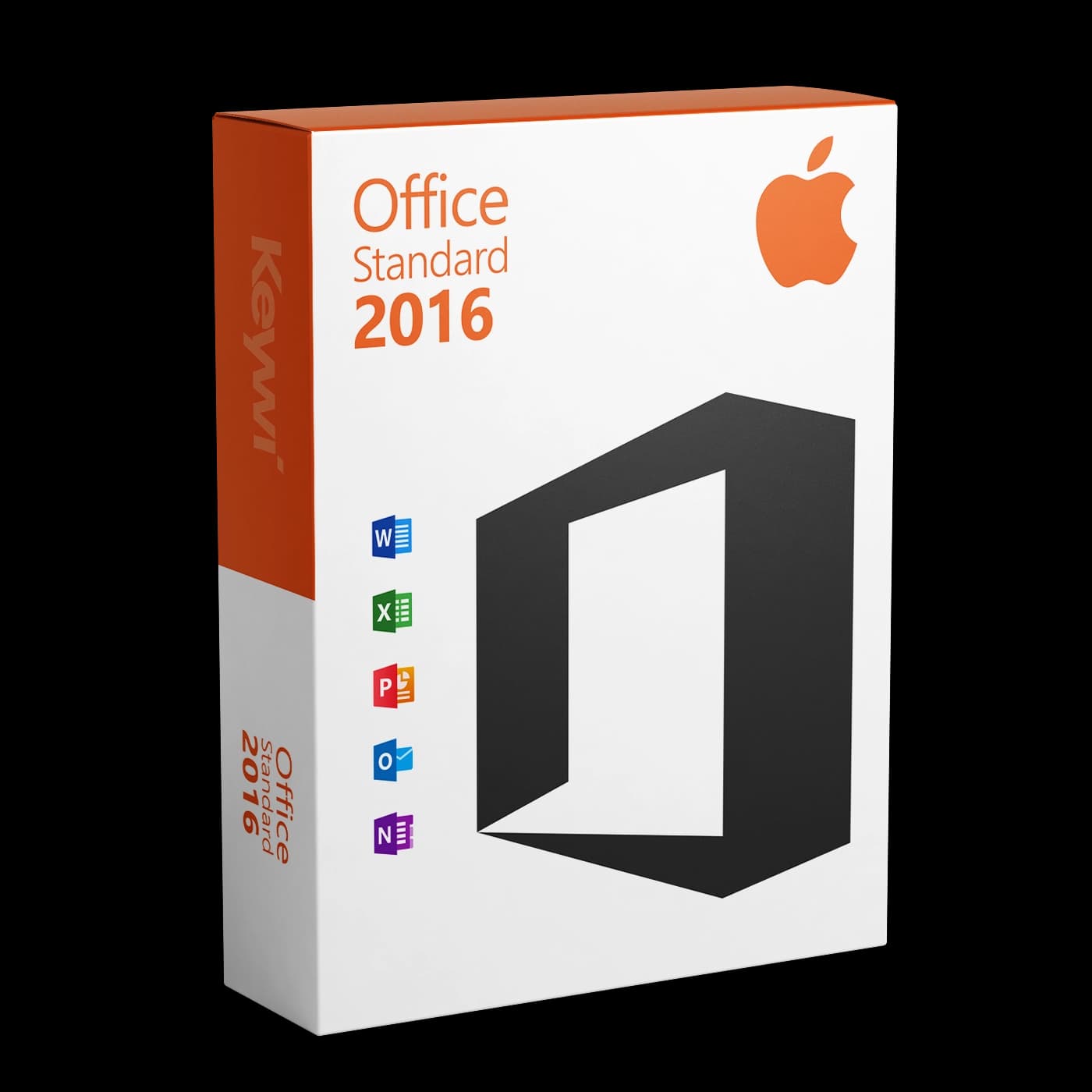
Diese Anleitung zeigt Ihnen, wie Sie Office 2016 Standard für Mac installieren und mit dem Lizenzschlüssel aktivieren, den Sie per E-Mail von uns erhalten haben. Der gesamte Vorgang dauert je nach Internetverbindung etwa 20 bis 30 Minuten.
Systemvoraussetzungen
Prüfen Sie vor der Installation, ob Ihr Mac die Anforderungen erfüllt:
- macOS: Version 10.10 (Yosemite) bis 10.14 (Mojave). Auf neueren macOS-Versionen wird Office 2016 für Mac von Microsoft nicht mehr offiziell unterstützt.
- Arbeitsspeicher: mindestens 4 GB RAM.
- Festplattenspeicher: rund 10 GB freier Speicherplatz.
- Internetverbindung: für den Download des Installers und spätere Updates.
Tipp: Ihre macOS-Version finden Sie im Apple-Menü unter
Über diesen Mac. Läuft auf Ihrem Mac bereits macOS 10.15 (Catalina) oder neuer, ist eine aktuellere Office-Version für Mac die bessere Wahl.
Vorbereitung: Alte Office-Versionen entfernen
Damit die Aktivierung sauber durchläuft, sollte keine andere Office-Installation auf dem Mac vorhanden sein — insbesondere keine vorinstallierte Microsoft-365-Testversion.
- Schließen Sie alle geöffneten Office-Programme.
- Öffnen Sie im Finder den Ordner
Programme. - Ziehen Sie vorhandene Office- oder Microsoft-365-Apps in den Papierkorb und leeren Sie diesen anschließend.
Wichtig: Installieren Sie Office nicht über den Mac App Store. Die App-Store-Versionen sind an ein Microsoft-365-Abo über die Apple-ID gekoppelt und lassen sich nicht mit einem Produktschlüssel aktivieren. Verwenden Sie ausschließlich den .pkg-Installer von unserer Download-Seite.
Download und Installation
- Öffnen Sie unsere Download-Seite und laden Sie den Installer für Office 2016 Standard für Mac herunter (eine .pkg-Datei).
- Öffnen Sie die heruntergeladene .pkg-Datei per Doppelklick.
- Folgen Sie dem Installationsassistenten und bestätigen Sie die Lizenzbedingungen.
- Geben Sie das Administrator-Passwort Ihres Macs ein, wenn Sie dazu aufgefordert werden.
- Warten Sie, bis die Installation abgeschlossen ist. Word, Excel, PowerPoint, Outlook und OneNote finden Sie anschließend im Ordner
Programme.
Hinweis: Meldet macOS, die Datei könne nicht geöffnet werden, klicken Sie die .pkg-Datei mit der rechten Maustaste an und wählen Sie
Öffnen. Alternativ erlauben Sie die Installation unterSystemeinstellungen > Sicherheit & Datenschutz.
Office 2016 Standard aktivieren
Office 2016 Standard ist eine Volumenlizenz. Die Aktivierung läuft deshalb nicht über die Anmeldung mit einem Microsoft-Konto, sondern über die Lizenzdaten aus Ihrer Bestell-E-Mail.
- Öffnen Sie Ihre Bestell-E-Mail von Keywi24. Dort finden Sie Ihren Lizenzschlüssel sowie die genauen Aktivierungsschritte für Ihre Lieferung.
- Liegt Ihrer Lieferung ein Lizenz-Installer bei (der sogenannte Volume License Serializer, eine kleine zusätzliche .pkg-Datei auf unserer Download-Seite): Führen Sie ihn per Doppelklick aus und folgen Sie dem Assistenten. Die Lizenz wird damit dauerhaft auf dem Mac hinterlegt.
- Öffnen Sie anschließend Word. Eine Anmeldung oder Schlüsseleingabe ist danach nicht mehr erforderlich.
- Kontrollieren Sie die Aktivierung im Menü
Word > Über Word: Dort wird die hinterlegte Office-2016-Lizenz angezeigt.
Gut zu wissen: Es handelt sich um eine Dauerlizenz ohne Abo. Eine telefonische Aktivierung ist bei Office 2016 für Mac nicht erforderlich.
Häufige Probleme
- Office fragt trotz Aktivierung nach einer Anmeldung: Meist sind noch Lizenzreste einer alten Testversion vorhanden. Microsoft stellt dafür ein eigenes Lizenz-Entfernungstool für Mac bereit (auf microsoft.com nach "Office License Removal Tool" suchen). Führen Sie es aus, starten Sie den Mac neu und wiederholen Sie die Aktivierung.
- Die .pkg-Datei lässt sich nicht öffnen: Klicken Sie die Datei mit der rechten Maustaste an und wählen Sie
Öffnen— so umgehen Sie die Gatekeeper-Warnung für diese eine Installation. - Apps starten nicht oder stürzen ab: Prüfen Sie Ihre macOS-Version. Auf macOS 10.15 (Catalina) oder neuer wird Office 2016 für Mac nicht mehr unterstützt.
- Updates fehlen: Öffnen Sie in einer Office-App das Menü
Hilfe > Auf Updates überprüfen. Microsoft AutoUpdate installiert dann die letzten für Office 2016 verfügbaren Updates.
Hilfe bei der Aktivierung
Klappt die Aktivierung nicht auf Anhieb, finden Sie in unserer Aktivierungshilfe Lösungen für die häufigsten Fehlermeldungen. Alternativ erreichen Sie unser Support-Team direkt über den Live-Chat — bei jedem Kauf sind 90 Tage kostenloser Support enthalten. Halten Sie dazu bitte Ihre Bestellnummer bereit.