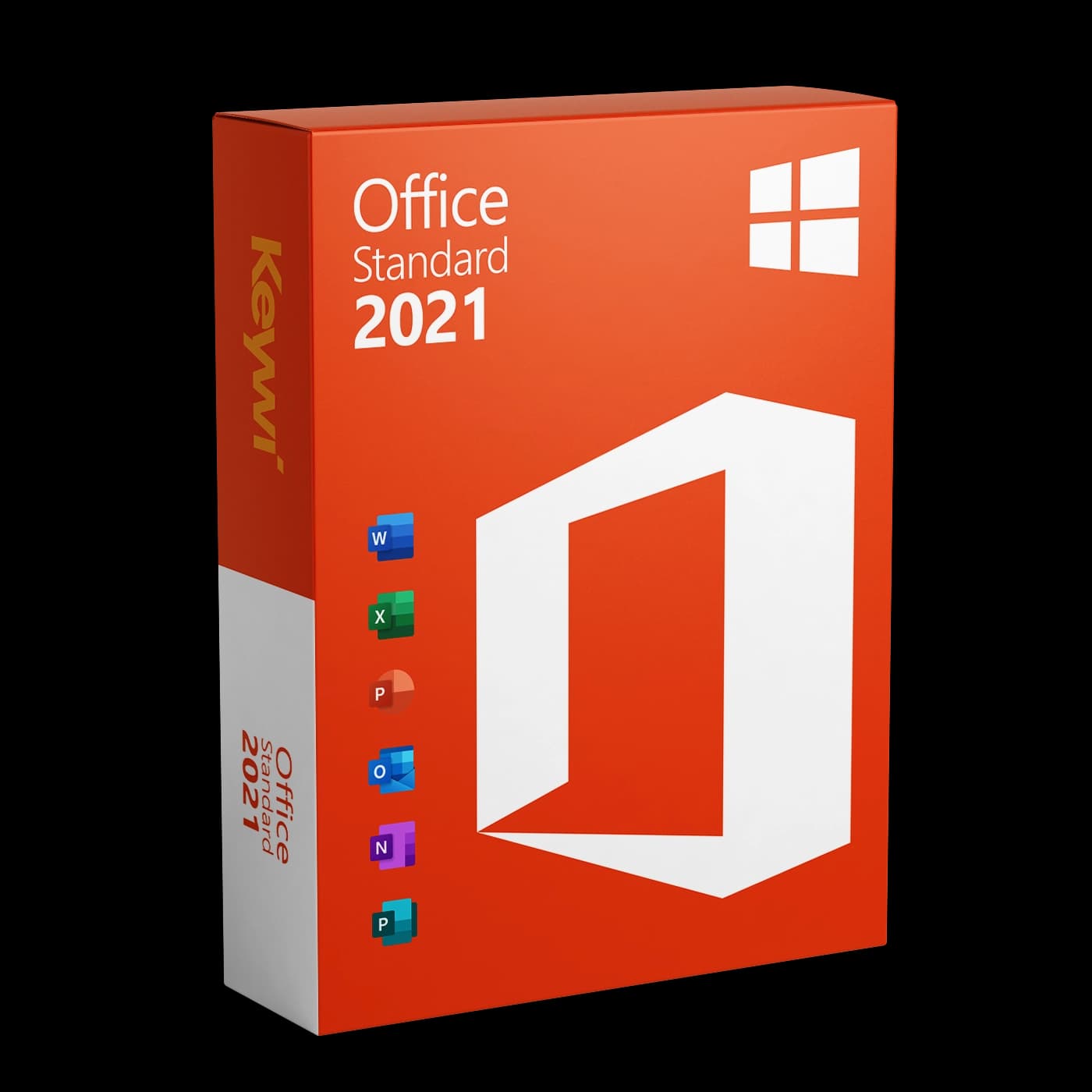
Diese Anleitung führt Sie durch Download, Installation und Aktivierung von Microsoft Office 2021 Standard auf einem Windows-PC. Sie benötigen dafür nur den 25-stelligen Produktschlüssel, den Sie nach dem Kauf per E-Mail von uns erhalten haben, sowie eine Internetverbindung.
Hinweis: Office 2021 Standard ist eine Dauerlizenz ohne Abo. Für die Aktivierung ist kein Microsoft-Konto erforderlich – der Schlüssel wird direkt in der Software eingegeben.
Systemvoraussetzungen
Prüfen Sie vor der Installation kurz, ob Ihr PC die Anforderungen erfüllt:
- Betriebssystem: Windows 10 oder Windows 11 (auch Windows Server 2019/2022)
- Prozessor: 1,6 GHz mit mindestens 2 Kernen
- Arbeitsspeicher: 4 GB RAM
- Festplatte: mindestens 4 GB freier Speicherplatz
- Bildschirm: Auflösung ab 1280 × 768
Im Paket enthalten sind Word, Excel, PowerPoint, Outlook, OneNote und Publisher.
Vorbereitung: Vorhandenes Office entfernen
Auf vielen neuen PCs ist bereits eine Microsoft-365-Testversion vorinstalliert. Zwei Office-Versionen auf demselben System führen zu Installations- und Aktivierungskonflikten – entfernen Sie deshalb zuerst alle vorhandenen Office-Installationen:
- Öffnen Sie
Einstellungen > Apps > Installierte Apps. - Suchen Sie nach "Microsoft 365" oder "Office" und deinstallieren Sie vorhandene Test- oder Altversionen.
- Starten Sie den PC anschließend neu.
Keine Sorge: Die Deinstallation entfernt nur die Programme. Ihre Dokumente, Tabellen und E-Mail-Daten bleiben erhalten.
Schritt 1: Office 2021 Standard herunterladen
Den offiziellen Offline-Installer stellen wir Ihnen direkt zur Verfügung:
- Öffnen Sie unsere Download-Seite.
- Wählen Sie dort Office 2021 Standard aus.
- Speichern Sie die Installationsdatei, z. B. im Ordner
Downloads.
Schritt 2: Office installieren
- Führen Sie die heruntergeladene Setup-Datei per Doppelklick aus.
- Bestätigen Sie die Sicherheitsabfrage der Benutzerkontensteuerung mit
Ja. - Die Installation läuft nun automatisch durch – je nach PC dauert das etwa 10 bis 20 Minuten. Es sind keine weiteren Eingaben nötig.
- Warten Sie, bis die Abschlussmeldung erscheint, und schließen Sie das Fenster.
Schritt 3: Mit dem Produktschlüssel aktivieren
- Öffnen Sie eine Office-App, z. B. Word.
- Erscheint das Aktivierungsfenster nicht automatisch, klicken Sie auf
Datei > Konto > Product Key ändern. - Geben Sie den 25-stelligen Produktschlüssel aus Ihrer Bestell-E-Mail ein – am besten per Kopieren und Einfügen, um Tippfehler zu vermeiden.
- Klicken Sie auf Aktivieren. Office prüft den Schlüssel online und schaltet die Lizenz frei.
- Unter
Datei > Kontosteht anschließend "Produkt aktiviert".
Telefonische Aktivierung bei Volumenlizenzen
Office 2021 Standard stammt aus dem Volumenlizenzprogramm. Es kann daher vorkommen, dass Office statt der Online-Aktivierung eine Aktivierung per Telefon verlangt. Das ist normal und dauert nur wenige Minuten – Sie sprechen dabei mit niemandem, das System ist vollständig automatisiert:
- Wählen Sie im Aktivierungsfenster
Ich möchte die Software über das Telefon aktivieren. - Rufen Sie die angezeigte Nummer an und geben Sie die eingeblendete Installations-ID über die Telefontasten ein.
- Das automatische System nennt Ihnen eine Bestätigungs-ID. Tragen Sie diese in das Aktivierungsfenster ein und klicken Sie auf Aktivieren.
Tipp: Eine bebilderte Schritt-für-Schritt-Hilfe zur telefonischen Aktivierung finden Sie in unserer Aktivierungshilfe.
Häufige Probleme
- Fehlermeldung bei der Installation: Meist ist noch eine alte Office- oder 365-Testversion installiert. Deinstallieren Sie diese, starten Sie den PC neu und führen Sie das Setup erneut aus.
- Schlüssel wird nicht angenommen: Achten Sie auf Verwechslungen wie 'Q' und '0' oder 'B' und '8'. Kopieren Sie den Schlüssel am besten direkt aus der E-Mail.
- Meldung "Nicht lizenziertes Produkt": Schließen Sie alle Office-Programme, öffnen Sie Word erneut und prüfen Sie den Status unter
Datei > Konto. - Online-Aktivierung schlägt fehl: Nutzen Sie die telefonische Aktivierung (siehe oben) – sie funktioniert auch, wenn der Online-Weg blockiert ist.
Weitere Hilfe & Support
Kommen Sie an einer Stelle nicht weiter? In unserer Aktivierungshilfe sind die häufigsten Fälle ausführlich beschrieben. Zusätzlich hilft Ihnen unser Team per Live-Chat – beim Kauf sind 90 Tage kostenloser Support enthalten. Halten Sie dafür bitte Ihre Bestellnummer bereit.