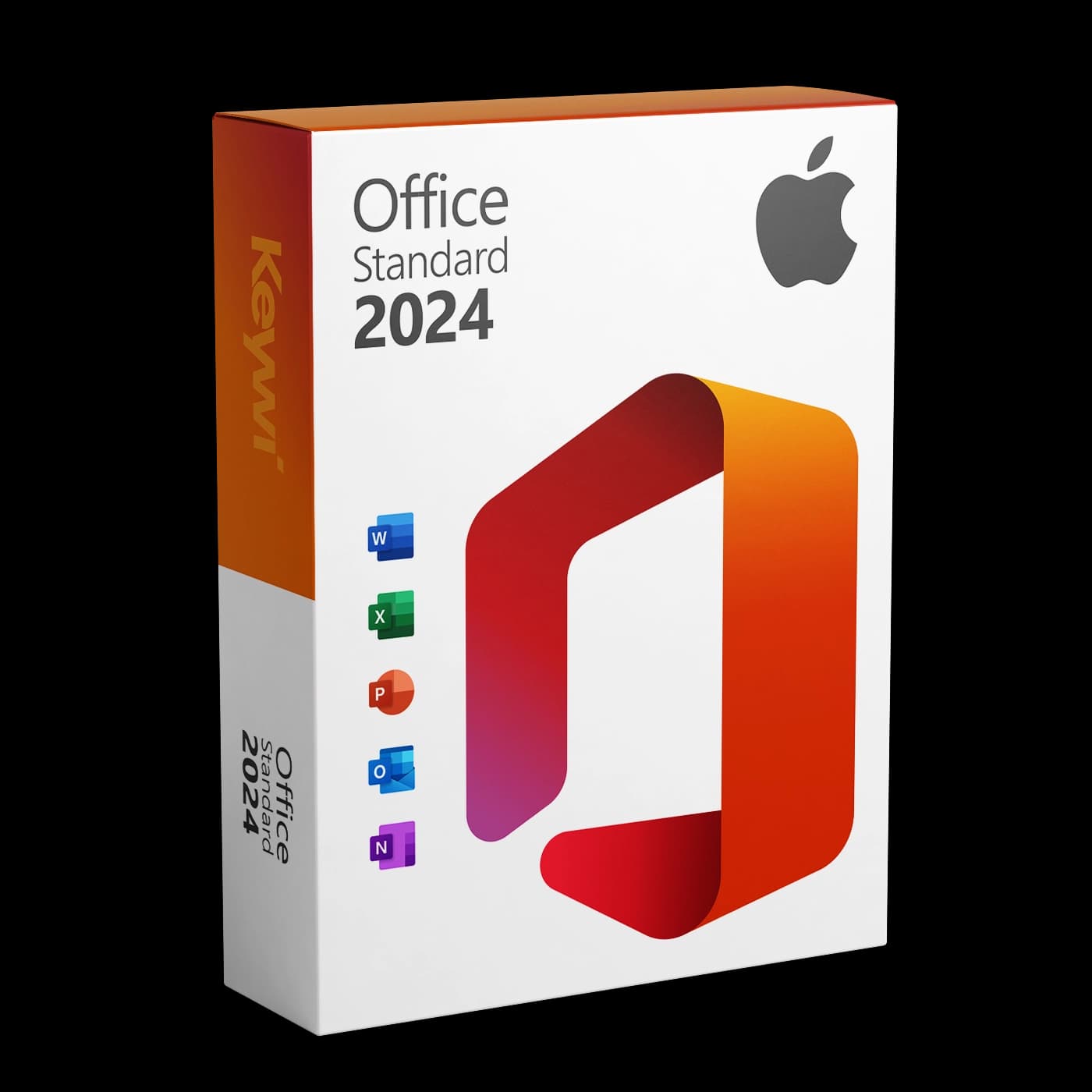
Diese Anleitung führt Sie durch Installation und Aktivierung von Microsoft Office 2024 Standard auf dem Mac. Ihren 25-stelligen Produktschlüssel haben Sie nach dem Kauf per E-Mail von uns erhalten – mehr als diese E-Mail und einen Mac mit Internetverbindung benötigen Sie nicht.
Vor der Installation
Halten Sie die Liefer-E-Mail mit Ihrem Produktschlüssel bereit. Den passenden Installer für Office 2024 Standard (Mac) laden Sie über unsere Download-Seite herunter.
Wichtig: Installieren Sie Office nicht aus dem Mac App Store. Die App-Store-Versionen von Word, Excel & Co. lassen sich ausschließlich mit einem Microsoft-365-Abonnement freischalten und akzeptieren keinen Produktschlüssel. Verwenden Sie immer den .pkg-Installer von unserer Download-Seite.
Systemvoraussetzungen
Prüfen Sie vor dem Download, ob Ihr Mac die Anforderungen erfüllt:
- Betriebssystem: macOS 13 Ventura oder neuer. Microsoft unterstützt jeweils die drei aktuellsten macOS-Versionen – halten Sie Ihr System daher möglichst aktuell.
- Prozessor: Apple Silicon (M1 oder neuer) und Intel-Macs werden unterstützt.
- Arbeitsspeicher: mindestens 4 GB RAM.
- Speicherplatz: rund 10 GB freier Festplattenspeicher.
- Internetverbindung: erforderlich für Download und Aktivierung.
Ihre installierte macOS-Version finden Sie über das Apple-Menü unter Über diesen Mac.
Vorbereitung: Ältere Office-Versionen entfernen
Ist bereits Office 2016, 2019, 2021 oder eine Testversion installiert, entfernen Sie diese zuerst. Parallel installierte Office-Versionen führen auf dem Mac häufig zu Lizenzkonflikten.
- Beenden Sie alle geöffneten Office-Programme vollständig.
- Öffnen Sie im Finder den Ordner
Programmeund ziehen Sie die alten Office-Apps (Word, Excel, PowerPoint, Outlook, OneNote) in den Papierkorb. - Leeren Sie den Papierkorb und starten Sie den Mac neu.
Installation Schritt für Schritt
- Laden Sie den .pkg-Installer für Office 2024 Standard (Mac) über unsere Download-Seite herunter. Die Datei ist mehrere Gigabyte groß – planen Sie je nach Verbindung etwas Zeit ein.
- Öffnen Sie die heruntergeladene .pkg-Datei per Doppelklick (zu finden im Ordner
Downloads). - Folgen Sie dem Installationsassistenten:
Fortfahren> Lizenzbedingungen akzeptieren >Installieren. - Geben Sie das Administrator-Passwort Ihres Mac ein, wenn macOS danach fragt.
- Warten Sie, bis die Installation abgeschlossen ist (je nach Gerät 5–10 Minuten), und klicken Sie auf
Schließen.
Anschließend finden Sie Word, Excel, PowerPoint, Outlook und OneNote im Ordner Programme.
Office 2024 Standard aktivieren
Office 2024 Standard ist eine Volumenlizenz. Die Aktivierung erfolgt lokal auf Ihrem Mac – ein Microsoft-Konto ist dafür nicht erforderlich.
- Führen Sie nach der Office-Installation das Lizenztool (Volume License Serializer, eine kleine .pkg-Datei) aus. Sie finden es zusammen mit dem Installer auf unserer Download-Seite; die genauen Angaben für Ihre Bestellung stehen in der Liefer-E-Mail.
- Folgen Sie dem kurzen Assistenten (
Fortfahren>Installieren). Das Tool hinterlegt die Lizenz in wenigen Sekunden direkt auf dem Gerät. - Öffnen Sie anschließend Word. Es erscheint keine Aktivierungsaufforderung mehr.
- Kontrolle: Klicken Sie in der Menüleiste auf
Word > Über Word. Dort wird als Lizenz die Volumenlizenz 2024 angezeigt.
Hinweis: Fragt eine Office-App trotzdem nach einer Anmeldung, können Sie das Fenster einfach schließen bzw.
Später anmeldenwählen – die Volumenlizenz benötigt keinen Microsoft-Login. Enthält Ihre Liefer-E-Mail abweichende Aktivierungsschritte (z. B. die Eingabe des Produktschlüssels direkt in einer Office-App), folgen Sie bitte den dortigen Angaben.
Häufige Probleme
Falls etwas nicht funktioniert, prüfen Sie bitte kurz diese Punkte:
- Meldung „Nicht lizenziertes Produkt": Führen Sie das Lizenztool erneut aus – wichtig ist die Reihenfolge: erst Office installieren, dann das Lizenztool. Beenden Sie danach alle Office-Apps und öffnen Sie Word neu.
- Installer startet nicht oder bricht ab: Prüfen Sie Ihre macOS-Version (mindestens macOS 13 Ventura) und den freien Speicherplatz. Laden Sie die .pkg-Datei gegebenenfalls erneut herunter – abgebrochene Downloads sind eine häufige Ursache.
- App-Store-Version installiert: Aus dem Mac App Store geladene Office-Apps akzeptieren keinen Produktschlüssel. Deinstallieren Sie diese und verwenden Sie den .pkg-Installer von unserer Download-Seite.
- Alte Lizenz wird angezeigt: Reste einer früheren Office-Installation können die neue Lizenz überlagern. Entfernen Sie ältere Office-Versionen wie oben beschrieben, starten Sie den Mac neu und führen Sie das Lizenztool danach noch einmal aus.
Hilfe & Support
Klappt die Aktivierung nicht, finden Sie in unserer Aktivierungshilfe weiterführende Lösungen. Alternativ erreichen Sie unser Support-Team direkt über den Live-Chat – innerhalb von 90 Tagen ab Kauf ist der Support kostenlos. Bitte halten Sie Ihre Bestellnummer bereit.