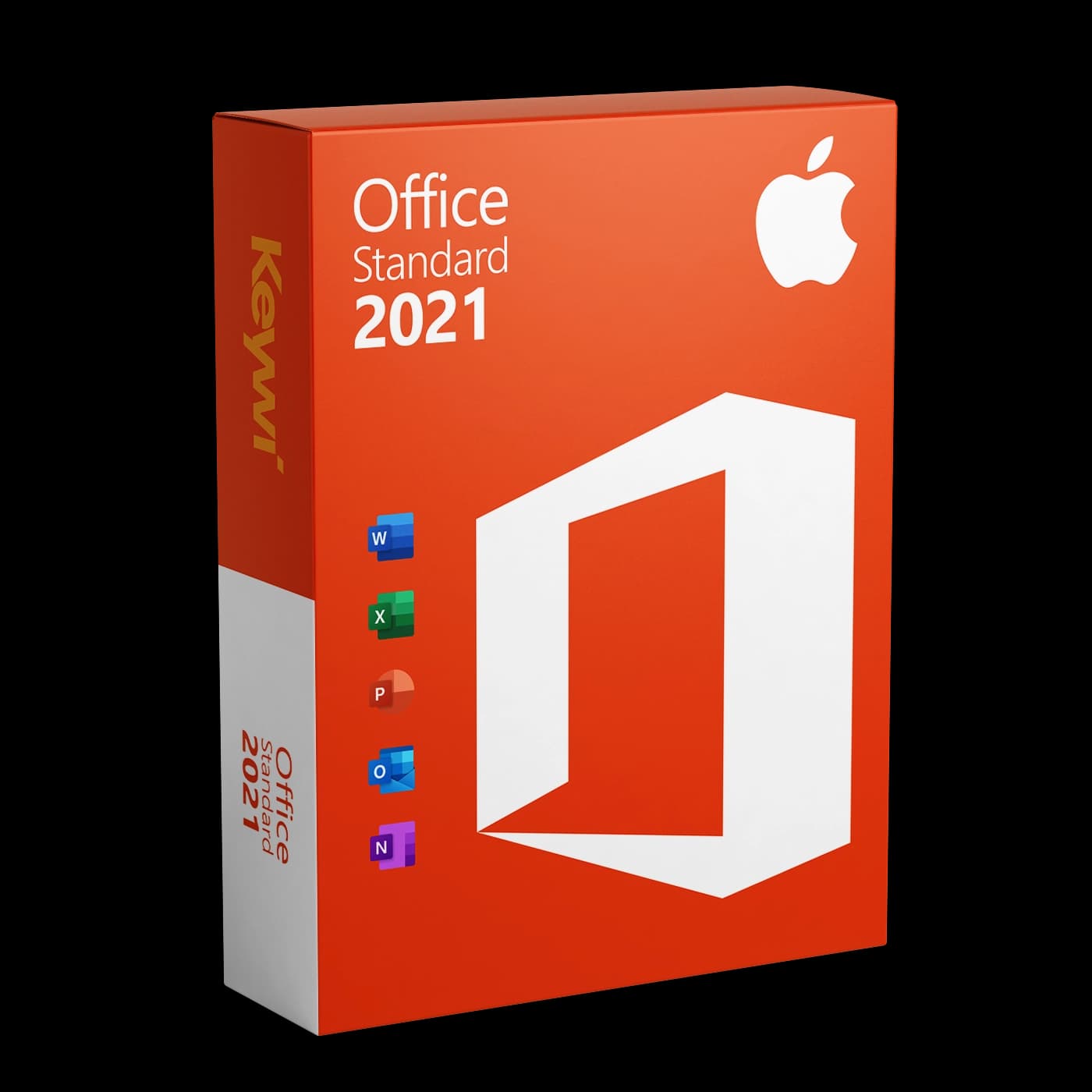
Diese Anleitung führt Sie durch Download, Installation und Aktivierung von Office 2021 Standard für Mac. Sie benötigen dafür Ihre Lizenz-E-Mail von Keywi24 und etwa 20 Minuten Zeit.
Systemvoraussetzungen
Prüfen Sie vor dem Download, ob Ihr Mac die Anforderungen erfüllt. Auf zu alten Systemen lässt sich Office 2021 nicht installieren.
- macOS: macOS 10.15 (Catalina) oder neuer. Ältere Versionen wie Mojave werden nicht unterstützt.
- Prozessor: Intel- und Apple-Silicon-Macs (M1 bis M4) werden unterstützt; auf Apple Silicon laufen die Apps nativ.
- Speicherplatz: mindestens 10 GB freier Festplattenspeicher.
- Arbeitsspeicher: 4 GB RAM.
- Internet: erforderlich für Download und Aktivierung.
So prüfen Sie Ihre macOS-Version: Klicken Sie oben links auf das Apple-Menü und wählen Sie
Über diesen Mac. Dort steht die installierte Versionsnummer.
Vor der Installation
- Alte Office-Versionen entfernen: Deinstallieren Sie vorhandene Office- oder Microsoft-365-Testversionen, indem Sie die Apps aus dem Ordner
Programmein den Papierkorb ziehen. So vermeiden Sie Lizenzkonflikte. - Keine App-Store-Version verwenden: Word, Excel und Co. aus dem Mac App Store funktionieren nur mit einem Microsoft-365-Abo und lassen sich mit dieser Lizenz nicht aktivieren. Falls installiert, löschen Sie diese Varianten zuerst.
- Lizenz-E-Mail bereithalten: Darin finden Sie Ihre Lizenzinformationen und den Zugang zu den Downloads.
Schritt 1: Installer herunterladen
Laden Sie den offiziellen Installer über unsere Download-Seite herunter. Die Installationsdatei stammt direkt von Microsoft und ist rund 2 GB groß.
- Rufen Sie die Keywi24-Download-Seite auf.
- Wählen Sie Office 2021 Standard für Mac aus.
- Laden Sie die
.pkg-Datei herunter — sie landet standardmäßig im OrdnerDownloads.
Schritt 2: Office installieren
- Öffnen Sie die heruntergeladene
.pkg-Datei per Doppelklick. - Folgen Sie dem Installationsassistenten und bestätigen Sie die Lizenzbedingungen mit Fortfahren.
- Geben Sie auf Nachfrage das Passwort Ihres Mac-Benutzerkontos ein (Administratorrechte erforderlich).
- Warten Sie, bis die Installation abgeschlossen ist. Word, Excel, PowerPoint, Outlook und OneNote finden Sie anschließend im Ordner
Programme.
Hinweis: Öffnet macOS die Datei nicht direkt, klicken Sie mit der rechten Maustaste darauf und wählen Sie
Öffnen. Damit bestätigen Sie den Start des signierten Microsoft-Installers.
Schritt 3: Lizenz aktivieren
Office 2021 Standard ist eine Volumenlizenz. Die Aktivierung erfolgt daher nicht durch Eintippen eines Schlüssels in Word, sondern über ein kleines Lizenzpaket (Volume License Serializer), das Sie ebenfalls auf unserer Download-Seite finden.
- Stellen Sie sicher, dass Office vollständig installiert ist (Schritt 2). Die Reihenfolge ist wichtig: erst Office, dann das Lizenzpaket.
- Laden Sie das Lizenzpaket von der Download-Seite herunter — ebenfalls eine
.pkg-Datei. - Führen Sie das Paket per Doppelklick aus und folgen Sie dem Assistenten. Es hinterlegt die Lizenz automatisch für alle Office-Apps.
- Öffnen Sie anschließend Word. Das Anmeldefenster beim ersten Start können Sie überspringen — ein Microsoft-Konto ist für diese Lizenz nicht erforderlich.
- Zur Kontrolle: Öffnen Sie im Menü
Word > Über Microsoft Word. Dort sollteOffice LTSC Standard für Mac 2021als Lizenz angezeigt werden.
Wichtig: Die Lizenz gilt für einen Mac. Bewahren Sie Ihre Lizenz-E-Mail auf — bei einer Neuinstallation führen Sie einfach beide Pakete erneut in derselben Reihenfolge aus.
Häufige Probleme
- Meldung „Nicht lizenziertes Produkt“: Meist wurde das Lizenzpaket vor Office oder gar nicht ausgeführt. Führen Sie das Lizenzpaket erneut aus und starten Sie Word danach neu.
- Installation bricht ab: Prüfen Sie macOS-Version (mindestens 10.15) und freien Speicherplatz (10 GB). Aktualisieren Sie macOS gegebenenfalls über
Systemeinstellungen > Softwareupdate. - Altes Microsoft-365-Abo auf dem Mac: Reste einer früheren Lizenz können die Aktivierung blockieren. Entfernen Sie diese mit dem kostenlosen Lizenzentfernungstool von Microsoft (auf microsoft.com nach „Office-Lizenzentfernungstool für Mac“ suchen) und führen Sie das Lizenzpaket danach erneut aus.
- Apps stammen aus dem App Store: Diese Varianten akzeptieren die Lizenz nicht. Löschen Sie sie und installieren Sie Office über unsere Download-Seite.
- Updates: Office aktualisiert sich über Microsoft AutoUpdate. Sie finden die Funktion in jeder App unter
Hilfe > Auf Updates überprüfen.
Hilfe & Support
Kommt die Aktivierung trotzdem nicht zustande, führt Sie unsere Aktivierungshilfe durch die häufigsten Fehlermeldungen.
Sie erreichen unser Support-Team außerdem im Live-Chat — 90 Tage kostenloser Support ab Kaufdatum. Halten Sie bitte Ihre Bestellnummer bereit.