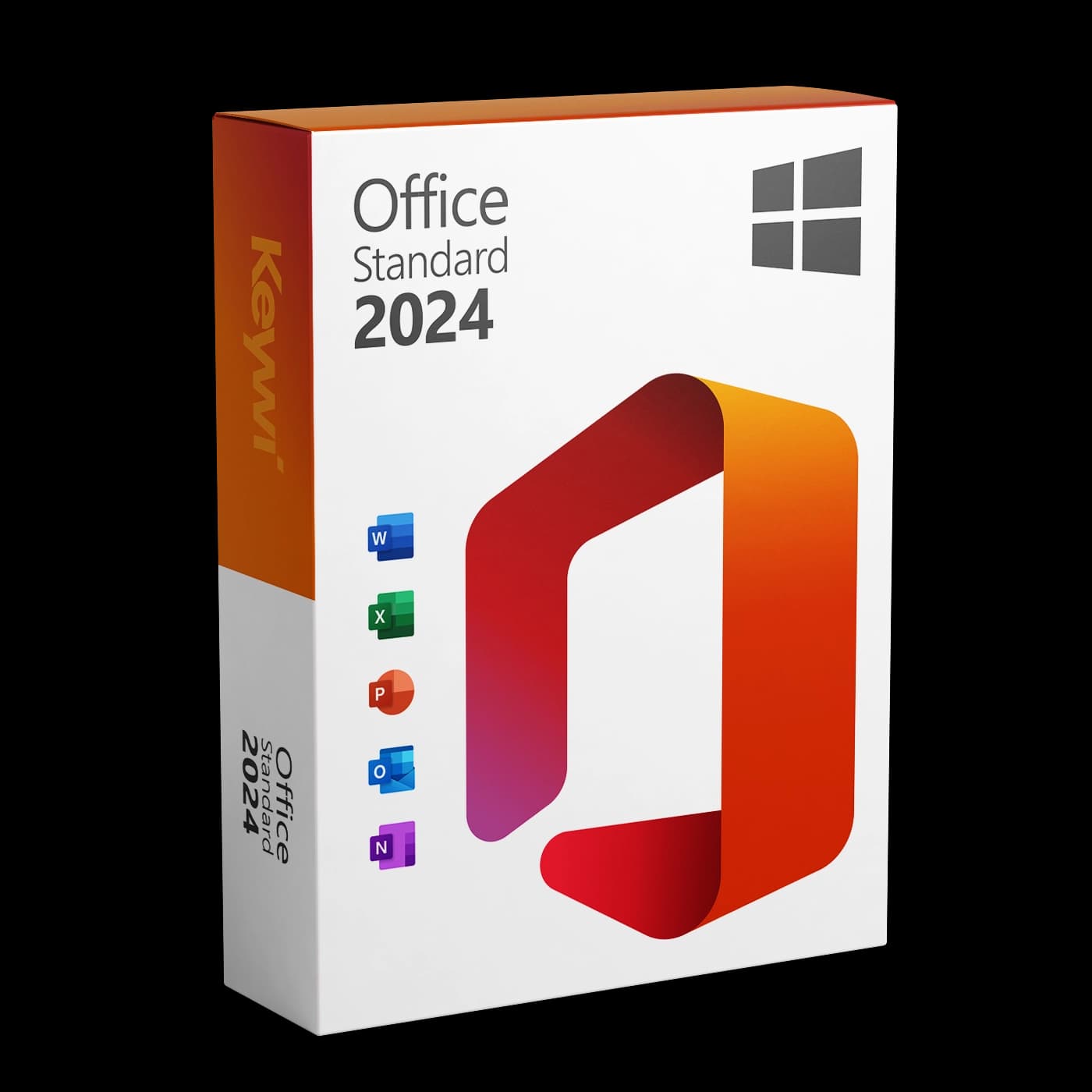
Diese Anleitung zeigt Ihnen, wie Sie Office 2024 Standard auf Ihrem Windows-PC installieren und mit dem Produktschlüssel aus Ihrer Bestell-E-Mail aktivieren. Office 2024 Standard ist eine Dauerlizenz: einmal aktiviert, läuft die Software ohne Abo und ohne Folgekosten.
Systemvoraussetzungen
Prüfen Sie vor der Installation, ob Ihr Rechner die Mindestanforderungen erfüllt:
- Betriebssystem: Windows 10 oder Windows 11 (Windows 7 und 8.1 werden nicht unterstützt)
- Arbeitsspeicher: mindestens 4 GB RAM
- Speicherplatz: rund 5 GB freier Festplattenspeicher
- Internet: Verbindung für Download und Online-Aktivierung
Enthalten sind die Programme Word, Excel, PowerPoint, Outlook und OneNote. Access ist nur in der Edition Professional Plus enthalten.
Vorbereitung: Vorhandenes Office entfernen
Auf vielen neuen PCs ist eine Microsoft-365-Testversion vorinstalliert. Entfernen Sie diese zuerst, sonst kann die Aktivierung Ihrer Lizenz fehlschlagen:
- Öffnen Sie
Einstellungen>Apps>Installierte Apps. - Suchen Sie nach Einträgen wie "Microsoft 365" oder "Microsoft Office".
- Klicken Sie auf Deinstallieren und folgen Sie den Anweisungen.
- Starten Sie den PC anschließend neu.
Download und Installation
Den Offline-Installer für Office 2024 Standard laden Sie direkt über unsere Download-Seite herunter. Ein Microsoft-Konto ist dafür nicht erforderlich.
- Öffnen Sie unsere Download-Seite und wählen Sie Office 2024 Standard aus.
- Laden Sie den Installer herunter und speichern Sie die Datei, z. B. im Ordner
Downloads. - Starten Sie die Datei per Doppelklick und bestätigen Sie die Abfrage der Benutzerkontensteuerung mit
Ja. - Die Installation läuft automatisch durch. Je nach System dauert das 10 bis 20 Minuten.
- Warten Sie auf die Meldung "Alles bereit. Office ist jetzt installiert." und schließen Sie das Fenster.
Tipp: Trennen Sie die Internetverbindung während der Installation nicht und lassen Sie den PC eingeschaltet, bis die Abschlussmeldung erscheint.
Aktivierung mit dem Produktschlüssel
Ihren 25-stelligen Produktschlüssel finden Sie in der Bestell-E-Mail von Keywi24. So schalten Sie Office damit frei:
- Öffnen Sie ein Office-Programm, z. B. Word.
- Beim ersten Start erscheint der Aktivierungsassistent. Falls nicht, klicken Sie auf
Datei>Konto>Product Key ändern. - Geben Sie den 25-stelligen Schlüssel ein. Am sichersten ist es, ihn aus der E-Mail zu kopieren und einzufügen.
- Klicken Sie auf Aktivieren. Office prüft den Schlüssel online und schaltet die Lizenz frei.
- Kontrolle: Unter
Datei>Kontosteht jetzt "Produkt aktiviert".
Hinweis zur telefonischen Aktivierung: Bei Volumenlizenz-Schlüsseln bietet Office statt der Online-Aktivierung manchmal die Aktivierung per Telefon an. Das ist normal und kostenlos: Sie sprechen mit keinem Mitarbeiter, sondern geben die angezeigte Installations-ID in ein automatisiertes System ein und erhalten eine Bestätigungs-ID zurück.
Häufige Probleme
- Schlüssel wird nicht akzeptiert: Achten Sie auf Verwechslungen wie 'O' und '0' oder 'B' und '8'. Kopieren Sie den Schlüssel am besten direkt aus der E-Mail.
- Meldung "Nicht lizenziertes Produkt": Meist ist noch eine vorinstallierte Microsoft-365-Testversion aktiv. Deinstallieren Sie diese, starten Sie den PC neu und aktivieren Sie erneut.
- Aktivierungsfehler mit Fehlercode: Prüfen Sie die Internetverbindung, deaktivieren Sie testweise VPN oder Firewall und versuchen Sie es erneut. Alternativ nutzen Sie die telefonische Aktivierung.
- Falsche Edition installiert: Der Schlüssel aktiviert nur Office 2024 Standard. Eine andere installierte Edition (z. B. Professional Plus) lässt sich damit nicht freischalten. Nutzen Sie in dem Fall den passenden Installer von unserer Download-Seite.
Weitere Hilfe und Support
Falls die Aktivierung nicht klappt, finden Sie in unserer Aktivierungshilfe Lösungen zu den häufigsten Fehlermeldungen.
Benötigen Sie persönliche Unterstützung? Unser Support-Team hilft Ihnen im Live-Chat weiter — 90 Tage kostenlos nach dem Kauf. Bitte halten Sie Ihre Bestellnummer bereit.