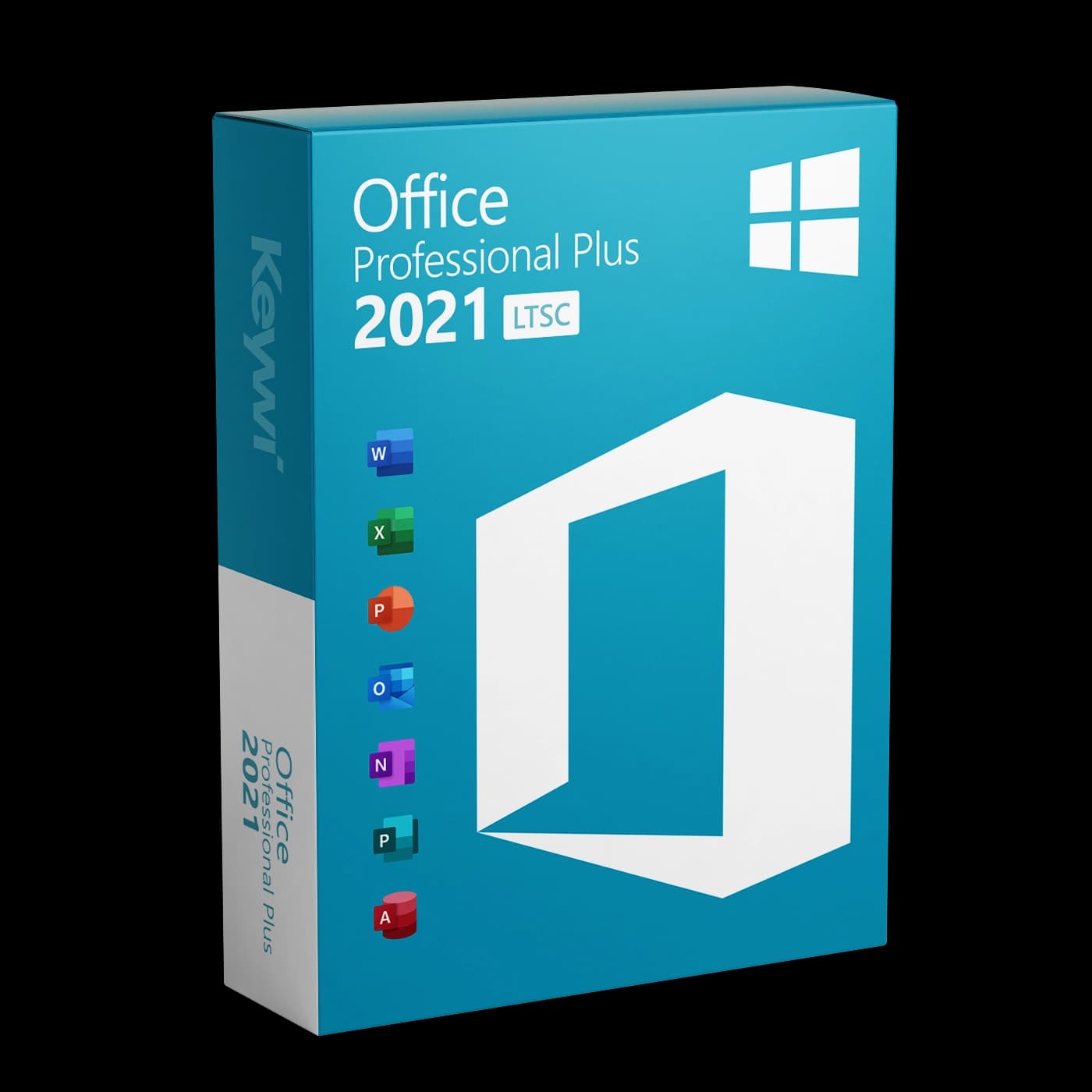
Diese Anleitung führt Sie durch Download, Installation und Aktivierung von Office 2021 Professional Plus unter Windows. Den 25-stelligen Produktschlüssel haben Sie nach dem Kauf per E-Mail von uns erhalten — halten Sie diese E-Mail bereit.
Systemvoraussetzungen
Prüfen Sie vor der Installation, ob Ihr PC die Anforderungen erfüllt:
- Betriebssystem: Windows 10 oder Windows 11. Auf Windows 8.1 oder älter lässt sich Office 2021 nicht installieren.
- Prozessor: 1,6 GHz oder schneller mit mindestens 2 Kernen.
- Arbeitsspeicher: 4 GB RAM.
- Festplatte: mindestens 4 GB freier Speicherplatz.
- Bildschirm: Auflösung von 1280 × 768 oder höher.
Enthalten sind Word, Excel, PowerPoint, Outlook, Access und Publisher. Ein Microsoft-Konto ist für die Aktivierung nicht erforderlich — der Schlüssel wird direkt in der Software eingegeben.
Vorbereitung: Vorinstalliertes Office entfernen
Auf vielen neuen PCs ist eine Testversion von Microsoft 365 vorinstalliert. Entfernen Sie diese vor der Installation, da sich zwei parallel installierte Office-Versionen gegenseitig stören und die Aktivierung blockieren können.
- Öffnen Sie
Einstellungen>Apps>Installierte Apps. - Suchen Sie in der Liste nach "Microsoft 365" oder "Microsoft Office".
- Klicken Sie auf Deinstallieren und folgen Sie den Anweisungen.
- Starten Sie den PC anschließend neu.
Hinweis: Ihre Dokumente bleiben bei der Deinstallation vollständig erhalten. Es wird nur die Software entfernt.
Office 2021 herunterladen
Den offiziellen Offline-Installer für Office 2021 Professional Plus finden Sie auf unserer Download-Seite. Die Installationsdateien stammen direkt von Microsoft.
- Öffnen Sie die Keywi24-Download-Seite.
- Wählen Sie Office 2021 Professional Plus aus.
- Laden Sie die Installationsdatei herunter. Sie ist mehrere Gigabyte groß — eine stabile Internetverbindung wird empfohlen.
Installation Schritt für Schritt
- Öffnen Sie die heruntergeladene Datei per Doppelklick. Handelt es sich um eine ISO-Datei, wird sie in Windows automatisch als virtuelles Laufwerk eingebunden.
- Starten Sie darin die Datei
Setup.exe. - Bestätigen Sie die Abfrage der Benutzerkontensteuerung mit Ja.
- Die Installation läuft nun automatisch durch und dauert je nach PC etwa 5 bis 15 Minuten.
- Sobald die Meldung "Sie können jetzt loslegen" erscheint, klicken Sie auf Schließen.
Aktivierung mit dem Produktschlüssel
Stellen Sie sicher, dass eine Internetverbindung besteht, und halten Sie den Schlüssel aus Ihrer Bestell-E-Mail bereit.
- Öffnen Sie ein Office-Programm, zum Beispiel Word oder Excel.
- Klicken Sie oben links auf
Dateiund dann aufKonto. - Wählen Sie Product Key ändern bzw. Lizenz aktivieren. Alternativ fragt Office beim ersten Start direkt nach dem Schlüssel.
- Geben Sie den 25-stelligen Produktschlüssel aus Ihrer E-Mail ein.
- Klicken Sie auf Weiter — Office aktiviert sich nun online. Den Status sehen Sie danach unter
Datei>Konto("Produkt aktiviert").
Telefonische Aktivierung: Bei manchen Schlüsseln (Volumenlizenzen) schlägt die Online-Aktivierung fehl und Office bietet stattdessen die Aktivierung per Telefon an. Das ist normal und kein Fehler Ihres Schlüssels: Sie sprechen dabei mit einem automatisierten System von Microsoft, nicht mit einer Person. Folgen Sie den Ansagen, geben Sie die angezeigte Installations-ID über die Telefontastatur ein und tragen Sie die zurückgemeldete Bestätigungs-ID in Office ein.
Häufige Probleme
- Tippfehler im Schlüssel: Achten Sie auf Verwechslungen wie 'Q' und '0' oder 'B' und '8'. Kopieren Sie den Schlüssel am besten direkt aus der E-Mail.
- Meldung "Nicht lizenziertes Produkt": Meist stören Reste einer alten Office- oder 365-Installation. Deinstallieren Sie alle anderen Office-Versionen, starten Sie den PC neu und wiederholen Sie die Aktivierung.
- Fehlercode bei der Aktivierung: Prüfen Sie die Internetverbindung und starten Sie das Office-Programm einmal per Rechtsklick
Als Administrator ausführen. Schlägt es weiter fehl, nutzen Sie die telefonische Aktivierung (siehe oben). - Falsche Edition installiert: Der Schlüssel aktiviert ausschließlich Office 2021 Professional Plus. Eine andere Office-Version (z. B. 2019 oder Microsoft 365) lässt sich damit nicht freischalten.
Hilfe & Support
Falls die Aktivierung trotz allem nicht klappt, finden Sie in unserer Aktivierungshilfe weiterführende Lösungen für die häufigsten Fehlercodes. Alternativ erreichen Sie unser Team direkt über den Live-Chat — bei jedem Kauf sind 90 Tage kostenloser Support inklusive. Bitte halten Sie Ihre Bestellnummer bereit.