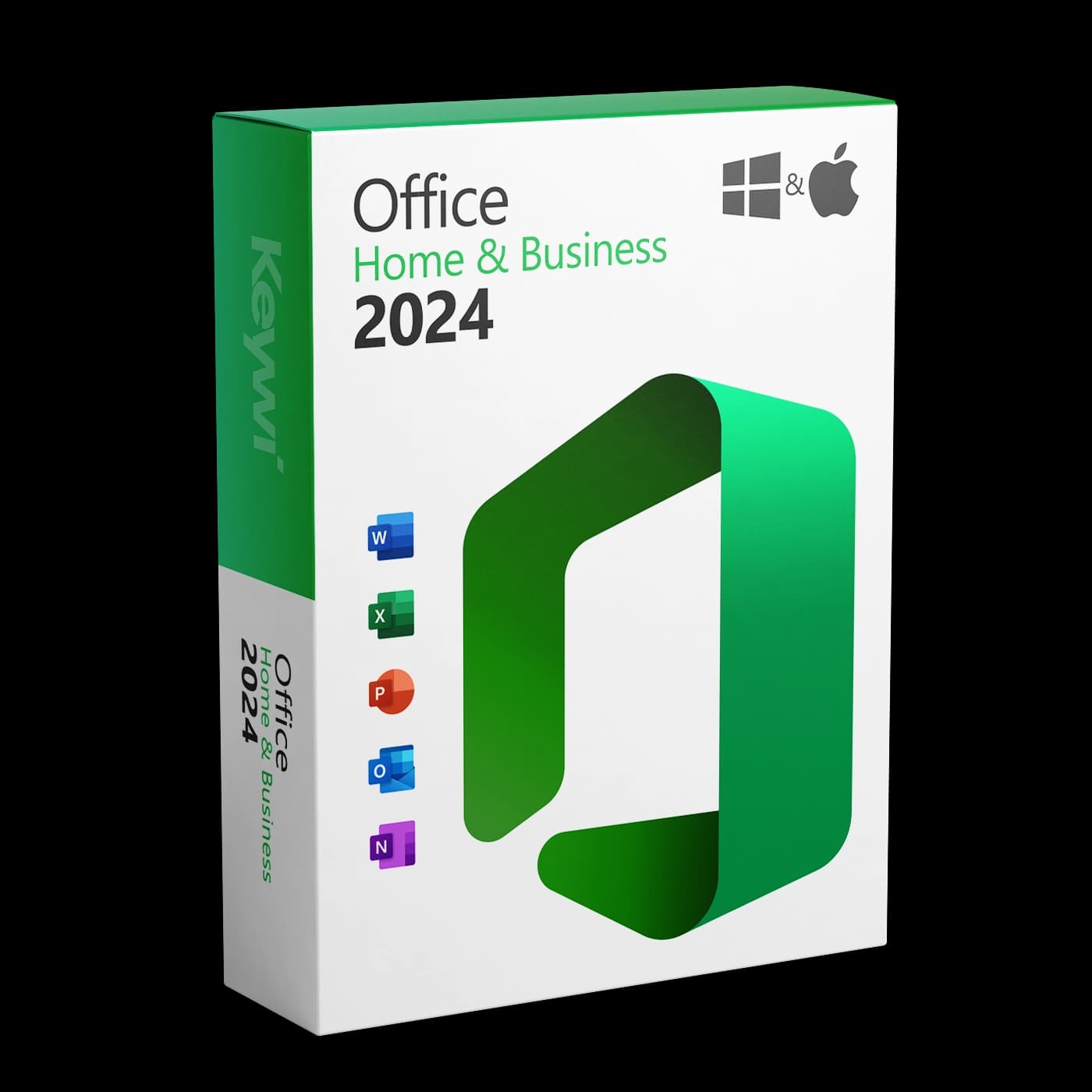
Diese Anleitung führt Sie durch Installation und Aktivierung von Office 2024 Home and Business auf dem Mac. Ihren 25-stelligen Produktschlüssel haben Sie nach dem Kauf per E-Mail von Keywi24 erhalten. Es handelt sich um eine Dauerlizenz ohne Abo, die fest mit Ihrem Microsoft-Konto verknüpft wird. Enthalten sind Word, Excel, PowerPoint, Outlook und OneNote.
Systemvoraussetzungen
- macOS: Office 2024 setzt eine der drei jeweils aktuellsten macOS-Versionen voraus, mindestens macOS 13 (Ventura). Die installierte Version prüfen Sie über das Apfel-Menü unter
Über diesen Mac. - Prozessor: Apple Silicon (M-Serie) oder Intel – beide werden unterstützt.
- Speicher: Mindestens 4 GB Arbeitsspeicher und rund 10 GB freier Festplattenplatz.
- Sonstiges: Ein kostenloses Microsoft-Konto und eine Internetverbindung für Einlösung und Aktivierung.
Hinweis: Läuft auf Ihrem Mac eine ältere macOS-Version, aktualisieren Sie das System vor der Installation über
Systemeinstellungen > Allgemein > Softwareupdate– sonst bricht der Installer ab.
1. Produktschlüssel mit dem Microsoft-Konto einlösen
Office 2024 Home and Business wird nicht direkt in der App per Schlüssel aktiviert. Der Schlüssel wird zuerst im Browser eingelöst und dabei dauerhaft mit Ihrem Microsoft-Konto verknüpft.
- Öffnen Sie im Browser die Microsoft-Einlöseseite setup.office.com.
- Melden Sie sich mit Ihrem Microsoft-Konto an. Falls Sie noch keines besitzen, erstellen Sie es dort kostenlos.
- Geben Sie den 25-stelligen Produktschlüssel aus Ihrer Keywi24-E-Mail ein. Am sichersten ist Kopieren und Einfügen – das vermeidet Tippfehler.
- Bestätigen Sie Land und Sprache und klicken Sie auf Weiter.
- Der Schlüssel ist jetzt Ihrem Konto zugeordnet. Microsoft leitet Sie direkt zum Download weiter.
Wichtig: Merken Sie sich, mit welchem Microsoft-Konto Sie den Schlüssel eingelöst haben. Für spätere Neuinstallationen brauchen Sie keinen Schlüssel mehr, sondern nur dieses Konto.
2. Office herunterladen und installieren
Der Download startet direkt nach dem Einlösen. Sie finden den Installer außerdem jederzeit unter account.microsoft.com im Bereich "Dienste und Abonnements" sowie auf unserer Download-Seite.
- Laden Sie die Installationsdatei für Mac herunter. Es handelt sich um eine
.pkg-Datei mit mehreren Gigabyte – je nach Verbindung dauert das einige Minuten. - Öffnen Sie die
.pkg-Datei per Doppelklick und folgen Sie dem Installationsassistenten. - Bestätigen Sie die Installation mit Ihrem Mac-Benutzerpasswort.
- Nach Abschluss finden Sie Word, Excel, PowerPoint, Outlook und OneNote im Ordner
Programme.
Wichtig: Installieren Sie Office nicht über den Mac App Store. Die App-Store-Versionen lassen sich ausschließlich mit einem Microsoft-365-Abo freischalten – nicht mit einem Office-2024-Produktschlüssel. Bereits installierte App-Store-Versionen von Word, Excel und Co. löschen Sie am besten vor der Installation.
3. Office 2024 auf dem Mac aktivieren
- Öffnen Sie eine beliebige Office-App, zum Beispiel Word (über den Ordner
Programmeoder das Launchpad). - Klicken Sie im Startfenster auf Anmelden.
- Melden Sie sich mit demselben Microsoft-Konto an, mit dem Sie den Schlüssel eingelöst haben.
- Office prüft die Lizenz im Hintergrund und zeigt anschließend eine Bestätigung mit Ihrer Lizenz "Office Home & Business 2024" an.
- Damit ist die Aktivierung abgeschlossen – sie gilt automatisch für alle Office-Apps auf diesem Mac.
Häufige Probleme
- Schlüssel wird nicht akzeptiert: Prüfen Sie auf Tippfehler (Verwechslungen wie 'Q' und '0' oder 'B' und '8') und lösen Sie den Schlüssel auf setup.office.com ein – nicht in der App.
- Meldung "Nicht lizenziertes Produkt": Sie sind in der App mit dem falschen Microsoft-Konto angemeldet. Melden Sie sich ab und mit dem Konto an, über das der Schlüssel eingelöst wurde.
- Aktivierung schlägt trotz richtigem Konto fehl: Entfernen Sie alte Office-Versionen oder eine vorinstallierte Microsoft-365-Testversion vollständig (Apps aus dem Ordner
Programmelöschen, Mac neu starten) und melden Sie sich anschließend erneut an. - Installer startet nicht: Meist ist die macOS-Version zu alt. Aktualisieren Sie macOS und starten Sie die Installation danach erneut.
Ausführliche Lösungswege mit Bildern finden Sie in unserer Aktivierungshilfe.
Hilfe vom Keywi24-Support
Kommen Sie an einer Stelle nicht weiter, unterstützt Sie unser Support-Team im Live-Chat – 90 Tage kostenlos ab Kaufdatum. Halten Sie Ihre Bestellnummer und die E-Mail-Adresse Ihres Microsoft-Kontos bereit, dann geht es am schnellsten.